Rédaction PDF : Créer des documents percutants
Introduction
La rédaction PDF est une compétence essentielle pour toute personne souhaitant créer des documents professionnels, académiques ou marketing. Le format PDF, largement utilisé pour sa compatibilité et sa sécurité, permet de partager des contenus sans altérer leur mise en page. Dans cet article, nous explorerons les techniques pour rédiger des PDF efficaces, leurs avantages, les outils disponibles, et les bonnes pratiques à adopter.
Contexte et définition
La rédaction PDF consiste à créer, éditer et optimiser des documents au format Portable Document Format (PDF). Ce format, développé par Adobe, est apprécié pour sa capacité à préserver la mise en page, les polices et les images, quel que soit l’appareil ou le système d’exploitation utilisé.
Les PDF sont couramment utilisés pour des rapports, des présentations, des brochures, des e-books et des formulaires. Leur sécurité est renforcée par des options de mot de passe, de signature numérique et de restriction d’édition.
Analyse approfondie
Avantages et inconvénients
Avantages :
- Compatibilité : Les PDF s’ouvrent sur presque tous les appareils.
- Sécurité : Protection par mot de passe et signature numérique.
- Qualité visuelle : Préservation de la mise en page et des polices.
- Accessibilité : Possibilité d’ajouter des balises pour les lecteurs d’écran.
Inconvénients :
- Difficulté d’édition : Modification complexe sans logiciels spécifiques.
- Taille des fichiers : Peut être volumineux pour des documents riches en images.
- Compatibilité limitée : Certains anciens systèmes peuvent avoir des difficultés à ouvrir les PDF récents.
Comparaisons
Comparé à d’autres formats comme Word ou EPUB, le PDF offre une meilleure stabilité visuelle mais une moins grande flexibilité pour l’édition. Pour des documents nécessitant des modifications fréquentes, des formats comme Word sont plus adaptés.
Études de cas et exemples concrets
De nombreuses entreprises utilisent des PDF pour leurs brochures marketing, leurs rapports annuels et leurs présentations. Par exemple, une étude de cas montre qu’une entreprise a augmenté son taux de conversion de 20 % en utilisant des PDF interactifs avec des liens cliquables et des formulaires intégrés.
Tendances actuelles et perspectives futures
Les PDF interactifs et les PDF accessibles sont des tendances fortes. Les entreprises investissent dans des outils permettant d’ajouter des liens, des vidéos et des formulaires pour améliorer l’engagement des lecteurs. À l’avenir, l’intelligence artificielle pourrait jouer un rôle clé dans l’automatisation de la création de PDF.
Guide pratique
Étapes à suivre
- Choisir le bon outil : Sélectionnez un logiciel adapté à vos besoins (Adobe Acrobat, Microsoft Word, etc.).
- Créer le contenu : Rédigez votre texte en respectant les règles de mise en page.
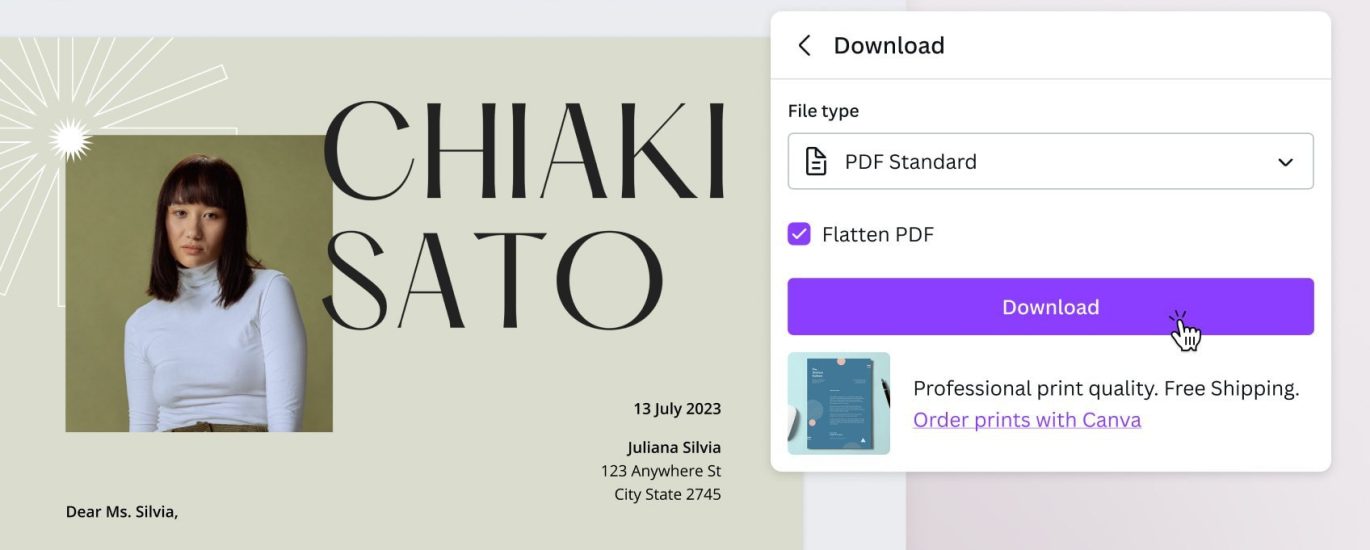
- Exporter en PDF : Utilisez les options d’exportation pour garantir la qualité.
- Optimiser le PDF : Réduisez la taille du fichier et ajoutez des balises pour l’accessibilité.
- Protéger le document : Ajoutez un mot de passe ou une signature numérique si nécessaire.
Conseils et bonnes pratiques
- Utilisez des polices lisibles : Évitez les polices fantaisistes qui peuvent rendre le texte difficile à lire.
- Optimisez les images : Compressez les images pour réduire la taille du fichier.
- Ajoutez des balises : Pour rendre le PDF accessible aux personnes handicapées.
- Testez la compatibilité : Ouvrez le PDF sur différents appareils pour vérifier sa mise en page.
Outils ou ressources utiles
- Adobe Acrobat : Pour une édition avancée et une sécurité renforcée.
- Microsoft Word : Pour une création simple et rapide.
- Canva : Pour des designs graphiques professionnels.
- Smallpdf : Pour des outils en ligne de compression et de conversion.
polgy-faq » style= »background:#f8f9fa;padding:15px;margin:20px 0;border-radius:8px; »>
❓ Foire Aux Questions
(FAQ)
1. Comment créer un PDF à partir de Word ?
Ouvrez votre document Word, allez dans Fichier > Exporter > Créer un PDF/XPS. Choisissez l’emplacement et cliquez sur Publier.
2. Comment protéger un PDF par mot de passe ?
Utilisez un outil comme Adobe Acrobat pour ajouter un mot de passe. Allez dans Fichier > Protéger > Chiffrer avec mot de passe.
3. Comment réduire la taille d’un PDF ?
Utilisez des outils comme Smallpdf ou Adobe Acrobat pour compresser le fichier sans perdre en qualité.
4. Comment ajouter des balises à un PDF pour l’accessibilité ?
Dans Adobe Acrobat, allez dans Outils > Accessibilité > Ajouter des balises.
5. Comment convertir un PDF en Word ?
Utilisez des outils en ligne comme Smallpdf ou Adobe Acrobat pour convertir le PDF en document Word.
6. Comment signer numériquement un PDF ?
Dans Adobe Acrobat, allez dans Outils > Signer > Créer une signature.
7. Comment supprimer un mot de passe d’un PDF ?
Utilisez un outil comme PDF Unlocker ou Adobe Acrobat pour supprimer la protection.
8. Comment ajouter des liens cliquables à un PDF ?
Dans Adobe Acrobat, sélectionnez le texte ou l’image, puis allez dans Outils > Lien > Ajouter un lien.
9. Comment fusionner plusieurs PDF en un seul ?
Utilisez des outils comme Smallpdf ou Adobe Acrobat pour fusionner plusieurs fichiers PDF.
10. Comment convertir un PDF en EPUB ?
Utilisez des outils comme Calibre ou Adobe Acrobat pour convertir le PDF en format EPUB.
Conclusion
La rédaction PDF est une compétence précieuse pour créer des documents professionnels et percutants. En suivant les bonnes pratiques et en utilisant les outils adaptés, vous pouvez produire des PDF de haute qualité, sécurisés et accessibles. Pour approfondir vos connaissances, explorez les ressources mentionnées et commencez à créer vos propres documents PDF dès aujourd’hui.
Appelez à l’action (CTA) :
Commencez dès maintenant à créer des PDF professionnels avec les outils recommandés et optimisez vos documents pour un impact maximal.
Glossaire
- PDF (Portable Document Format) : Format de fichier développé par Adobe pour préserver la mise en page et les polices.
- Balises : Éléments ajoutés à un PDF pour améliorer son accessibilité aux lecteurs d’écran.
- Signature numérique : Méthode de vérification de l’authenticité d’un document PDF.
- Compatibilité : Capacité d’un fichier à s’ouvrir correctement sur différents appareils et systèmes d’exploitation.
- Accessibilité : Caractéristique d’un document permettant à toutes les personnes, y compris celles en situation de handicap, d’y accéder et de le comprendre.
❓ Foire Aux Questions
(FAQ)
Commencez dès maintenant à créer des PDF professionnels avec les outils recommandés et optimisez vos documents pour un impact maximal.