Exemple de rédaction de projet PDF : Guide complet
Introduction
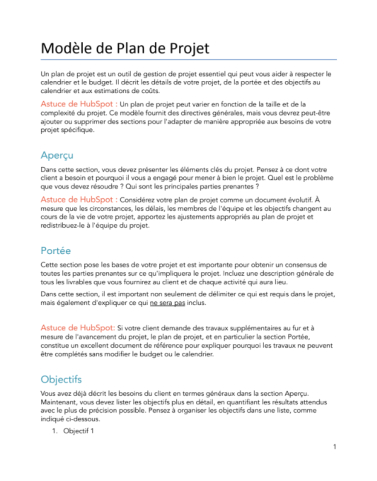
La rédaction d’un projet PDF est une compétence essentielle pour tout professionnel ou étudiant. Que ce soit pour une présentation, un rapport ou une proposition, un document bien structuré et visuellement attrayant peut faire toute la différence. Cet article vous guidera à travers les étapes clés pour créer un projet PDF efficace, en mettant en lumière les bonnes pratiques, les outils utiles et les tendances actuelles.
Contexte et définition
Un projet PDF est un document numérique créé à l’aide de logiciels de traitement de texte ou de mise en page, puis exporté au format PDF (Portable Document Format). Ce format est largement utilisé pour sa compatibilité universelle et sa capacité à préserver la mise en forme du document original.
Les concepts clés à maîtriser incluent la structure du document, la mise en page, l’utilisation des graphiques et des tableaux, ainsi que l’optimisation pour une lecture en ligne et à l’impression. Un projet PDF bien rédigé doit être clair, concis et visuellement agréable.
Analyse approfondie
Avantages et inconvénients
Les avantages d’un projet PDF incluent la compatibilité avec la plupart des appareils et systèmes d’exploitation, la préservation de la mise en forme et la possibilité d’ajouter des fonctionnalités interactives comme des liens hypertextes et des formulaires. De plus, les PDF sont souvent plus sécurisés, permettant de protéger les documents par mot de passe et de contrôler les autorisations d’impression et de copie.
Cependant, les inconvénients incluent la difficulté de modification une fois le document exporté, la taille du fichier qui peut être importante pour des documents complexes, et la nécessité d’utiliser des logiciels spécifiques pour créer et éditer des PDF.
Comparaisons
Comparé à d’autres formats de document comme le Word ou le PowerPoint, le PDF offre une meilleure stabilité de la mise en page et une meilleure sécurité. Cependant, il est moins flexible pour les modifications ultérieures. Pour les présentations, le format PowerPoint peut être plus adapté, tandis que le format Word est idéal pour les documents nécessitant des modifications fréquentes.
Études de cas ou exemples concrets
Un exemple concret de projet PDF réussi est un rapport annuel d’entreprise. Ce type de document nécessite une mise en page professionnelle, des graphiques clairs et des informations bien organisées. En utilisant des outils comme Adobe InDesign ou Microsoft Word, les entreprises peuvent créer des rapports PDF qui sont à la fois informatifs et visuellement attrayants.
Tendances actuelles et perspectives futures
Les tendances actuelles incluent l’utilisation de PDF interactifs avec des liens hypertextes, des formulaires et des médias intégrés. De plus, l’optimisation des PDF pour les appareils mobiles est devenue cruciale, avec l’augmentation de la lecture de documents sur smartphones et tablettes.
Les perspectives futures incluent l’intégration de la réalité augmentée dans les PDF, permettant aux utilisateurs d’interagir avec des éléments 3D et des vidéos intégrées. De plus, l’utilisation de l’intelligence artificielle pour analyser et optimiser automatiquement les PDF pourrait révolutionner la façon dont nous créons et interagissons avec ces documents.
Guide pratique
Étapes à suivre
- Définir l’objectif : Identifiez le but de votre projet PDF. S’agit-il d’un rapport, d’une présentation ou d’une proposition ?
- Choisir le bon outil : Sélectionnez un logiciel adapté à vos besoins, comme Microsoft Word, Adobe InDesign ou LaTeX.
- Structurer le document : Utilisez des titres, des sous-titres et des paragraphes pour organiser votre contenu.
- Ajouter des éléments visuels : Intégrez des graphiques, des tableaux et des images pour illustrer vos points.
- Optimiser pour la lecture : Assurez-vous que le texte est lisible et que les éléments visuels sont bien placés.
- Exporter en PDF : Utilisez les options d’exportation de votre logiciel pour créer un fichier PDF de haute qualité.
- Vérifier et corriger : Relisez votre document pour corriger les erreurs et vérifier la mise en page.
Conseils et bonnes pratiques
- Utilisez des polices lisibles : Évitez les polices fantaisistes qui peuvent rendre le texte difficile à lire.
- Maintenez une mise en page cohérente : Utilisez des styles de texte et des marges cohérents pour une apparence professionnelle.
- Optimisez les images : Compressez les images pour réduire la taille du fichier sans sacrifier la qualité.
- Ajoutez des liens hypertextes : Facilitez la navigation dans votre document en ajoutant des liens vers d’autres sections ou sites web.
Outils ou ressources utiles
- Microsoft Word : Idéal pour les documents simples et les rapports.
- Adobe InDesign : Parfait pour les projets complexes nécessitant une mise en page avancée.
- LaTeX : Un outil puissant pour les documents techniques et scientifiques.
- PDFescape : Un éditeur en ligne pour modifier et annoter des PDF.
- Smallpdf : Un outil en ligne pour compresser, convertir et éditer des PDF.
polgy-faq » style= »background:#f8f9fa;padding:15px;margin:20px 0;border-radius:8px; »>
❓ Foire Aux Questions
(FAQ)
1. Quels sont les logiciels les plus utilisés pour créer des projets PDF ?
❓ Foire Aux Questions
(FAQ)
Les logiciels les plus utilisés incluent Microsoft Word, Adobe InDesign et LaTeX. Chacun a ses avantages et inconvénients, en fonction de la complexité du projet.
2. Comment puis-je rendre mon projet PDF plus interactif ?
Vous pouvez ajouter des liens hypertextes, des formulaires interactifs et des médias intégrés comme des vidéos et des animations.
3. Quelles sont les meilleures pratiques pour optimiser un PDF pour le web ?
Optimisez les images, utilisez des polices web, et assurez-vous que le document est compatible avec les appareils mobiles.
4. Comment puis-je protéger mon projet PDF par mot de passe ?
Utilisez des outils comme Adobe Acrobat ou PDFescape pour ajouter une protection par mot de passe à votre document.
5. Quels sont les formats d’image recommandés pour les projets PDF ?
Les formats JPEG, PNG et SVG sont recommandés pour les images dans les projets PDF.
6. Comment puis-je compresser un PDF sans perdre en qualité ?
Utilisez des outils comme Smallpdf ou Adobe Acrobat pour compresser vos PDF tout en conservant une qualité optimale.
7. Quelles sont les différences entre un PDF et un document Word ?
Les PDF préservent la mise en page et sont plus sécurisés, tandis que les documents Word sont plus faciles à modifier.
8. Comment puis-je ajouter des métadonnées à mon projet PDF ?
Utilisez des outils comme Adobe Acrobat pour ajouter des métadonnées telles que le titre, l’auteur et les mots-clés.
9. Quels sont les avantages des PDF interactifs ?
Les PDF interactifs permettent une meilleure navigation, une intégration de médias et une expérience utilisateur enrichie.
10. Comment puis-je convertir un document Word en PDF ?
Utilisez l’option « Enregistrer sous » dans Microsoft Word et choisissez le format PDF.
Conclusion
La rédaction d’un projet PDF efficace nécessite une bonne compréhension des outils et des techniques de mise en page. En suivant les étapes et les conseils présentés dans cet article, vous pouvez créer des documents professionnels et visuellement attrayants. N’oubliez pas d’utiliser des outils adaptés et de toujours vérifier la qualité de votre document avant de le partager.
Appel à l’action : Commencez dès aujourd’hui à appliquer ces conseils pour améliorer vos projets PDF et impressionnez vos lecteurs avec des documents de haute qualité.
Glossaire
- PDF : Portable Document Format, un format de fichier développé par Adobe pour la présentation de documents.
- Mise en page : La disposition des éléments textuels et visuels dans un document.
- Interactif : Un document qui permet une interaction utilisateur, comme des liens cliquables et des formulaires.
- Métadonnées : Informations supplémentaires intégrées dans un fichier, comme le titre, l’auteur et les mots-clés.
- Optimisation : Le processus d’amélioration de la qualité et de la performance d’un document.
Méta-description : Découvrez comment créer un projet PDF professionnel avec notre guide complet. Apprenez les étapes, les outils et les bonnes pratiques pour des documents de haute qualité.